Domain beste-smartphones.de kaufen?
Wir ziehen mit dem Projekt
beste-smartphones.de um.
Sind Sie am Kauf der Domain
beste-smartphones.de interessiert?
domain@kv-gmbh.de · 0541-91531010
Domain beste-smartphones.de kaufen?
Wie lösche ich Schnellzugriff?
Um den Schnellzugriff in Windows zu löschen, musst du zuerst den Datei-Explorer öffnen. Klicke dann auf "Ansicht" in der oberen Menüleiste und wähle "Optionen" aus. Gehe zum Reiter "Allgemein" und klicke unter "Schnellzugriff" auf "Schnellzugriffsansicht löschen". Bestätige die Aktion und der Schnellzugriff wird gelöscht. Du kannst auch einzelne Elemente im Schnellzugriff mit einem Rechtsklick darauf und der Auswahl von "Aus Schnellzugriff entfernen" entfernen. **
Wie funktioniert der Schnellzugriff?
Der Schnellzugriff ist eine Funktion, die es Benutzern ermöglicht, häufig verwendete Dateien, Ordner oder Programme schnell und einfach zu öffnen, ohne lange suchen zu müssen. Er basiert auf einem Algorithmus, der die Nutzungshäufigkeit und -muster des Benutzers analysiert, um die relevantesten Elemente anzuzeigen. Der Schnellzugriff lernt also im Laufe der Zeit, welche Dateien oder Programme für den Benutzer am wichtigsten sind. Durch diese personalisierte Vorschau können Benutzer effizienter arbeiten und Zeit sparen. Benutzer können auch manuell Elemente zum Schnellzugriff hinzufügen oder entfernen, um die Funktion weiter anzupassen. **

Ähnliche Suchbegriffe für Schnellzugriff
Top-Angebote
Produkte zum Begriff Schnellzugriff:
-
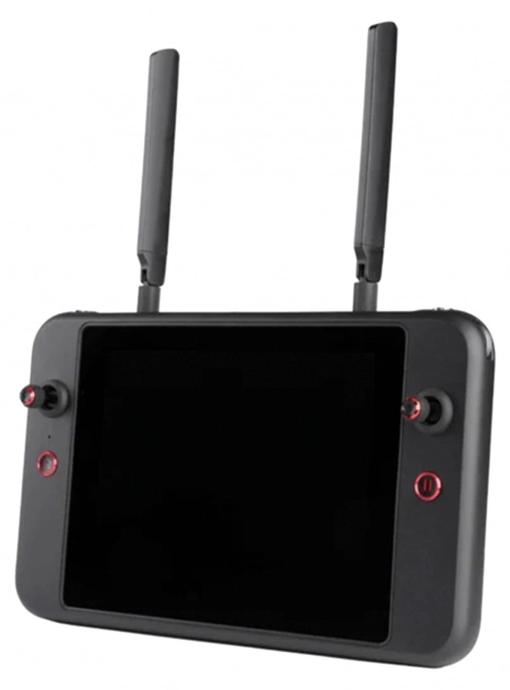
Autel Smart Controller V3, 7,9 Zoll Display, 2000 Nits, 4,5 Std. Akkulaufzeit, 128 GB SpeicherAutel Smart Steuergerät V3 das 7,9-Zoll-Display des Smart Controller V3 mit einer Helligkeit von 2000 Nits ist auch bei direkter Sonneneinstrahlung gut sichtbar. Die SkyLink 2. Ein angepasstes Android-System ermöglicht zusätzliche Flexibilität mit Apps von Drittanbietern, und die Schutzart IP43 sorgt für eine wetterunabhängige Leistung. Das eingebaute Display ist doppelt so hell wie das des nächstbesten Wettbewerbers und viermal heller als ein herkömmlicher Handybildschirm. das 7,9-Zoll-QHD-Display verfügt über Blendschutzschichten und bietet auch bei direkter Sonneneinstrahlung klare Sicht. Ultra-HD (2048x1536) sorgt für klare Sicht im direkten Sonnenlicht. Die integrierte True-Tone-Technologie passt den Weißabgleich des Displays dynamisch an und bietet dem Piloten in jeder Lichtumgebung ein optimales Seherlebnis. 2.7K 30p Videoauflösung ist bis zu 1 km verfügbar und 1080p HD Video ist Standard bei einer Übertragungsreichweite von 1 km bis 8 km4,5 Stunden ultralange Akkulaufzeit Der 51747,41 €*Versand: 0,00 €Sichere Weiterleitung zum Anbieter

-
Was ist der Schnellzugriff?
Der Schnellzugriff ist ein Feature, das es Benutzern ermöglicht, häufig verwendete Dateien, Ordner oder Programme schnell und einfach zu öffnen, ohne lange suchen zu müssen. Er befindet sich in der Taskleiste oder im Startmenü und zeigt eine Liste der zuletzt verwendeten Elemente an. Der Schnellzugriff kann auch personalisiert werden, um bestimmte Dateien oder Ordner hinzuzufügen, die man regelmäßig benötigt. Durch die Verwendung des Schnellzugriffs können Benutzer ihre Produktivität steigern und Zeit sparen, da sie nicht jedes Mal den gesamten Dateipfad durchsuchen müssen, um auf ihre wichtigen Dateien zuzugreifen. Insgesamt ist der Schnellzugriff ein praktisches Werkzeug, um den Arbeitsablauf zu optimieren und die Effizienz am Computer zu verbessern. **
-
Wie kann ich Schnellzugriff entfernen?
Um den Schnellzugriff zu entfernen, musst du zuerst den Windows Explorer öffnen. Klicke dann auf den Reiter "Ansicht" in der oberen Menüleiste. Wähle dort die Option "Optionen" aus. Im neuen Fenster klickst du auf den Reiter "Allgemein" und kannst dort unter "Schnellzugriff" die Einstellungen anpassen. Hier kannst du festlegen, dass der Schnellzugriff nicht mehr angezeigt wird. **
-
Wo finde ich den Schnellzugriff?
Der Schnellzugriff ist normalerweise ein Feature in Computerprogrammen oder auf Websites, das es Benutzern ermöglicht, häufig verwendete Funktionen oder Dateien schnell und einfach zu finden. In den meisten Programmen befindet sich der Schnellzugriff entweder oben auf der Benutzeroberfläche in Form von Symbolen oder in einem separaten Menü. Auf Websites kann der Schnellzugriff oft in der Navigationsleiste oder als Verknüpfung in der Kopfzeile platziert sein. Wenn du den Schnellzugriff nicht finden kannst, schau am besten in den Einstellungen des Programms oder der Website nach oder suche nach einer Hilfe-Funktion, die dir dabei helfen kann, den Schnellzugriff zu aktivieren oder anzupassen. **
-
Wie deaktiviere ich den Schnellzugriff?
Um den Schnellzugriff zu deaktivieren, musst du zuerst auf das Datei-Explorer-Symbol in der Taskleiste klicken. Anschließend wählst du im Datei-Explorer-Fenster die Registerkarte "Ansicht" aus. Dort klickst du auf "Optionen" und dann auf "Ordner- und Suchoptionen ändern". Im neuen Fenster gehst du zur Registerkarte "Allgemein" und deaktivierst die Option "Zuletzt verwendete Dateien im Schnellzugriff anzeigen". Zum Schluss bestätigst du die Änderungen, indem du auf "Übernehmen" und "OK" klickst. **

Wo ist der Ordner Schnellzugriff?
Der Ordner Schnellzugriff befindet sich standardmäßig in der Navigationsleiste des Windows Explorer unter Windows-Betriebssystemen. Du kannst ihn auch über das Startmenü aufrufen, indem du auf das Datei-Explorer-Symbol klickst und dann auf "Schnellzugriff" in der linken Navigationsleiste. Alternativ kannst du auch die Tastenkombination "Windows-Taste + E" drücken, um den Windows Explorer zu öffnen und den Schnellzugriff anzuzeigen. Der Schnellzugriff ist ein praktisches Feature, das dir ermöglicht, häufig verwendete Dateien und Ordner schnell zu öffnen, ohne lange suchen zu müssen. Wenn du den Schnellzugriff anpassen möchtest, kannst du rechtsklicken und die Optionen "Anheften" oder "Entfernen" verwenden. **
Wie kann ich Schnellzugriff löschen?
Um den Schnellzugriff zu löschen, musst du zuerst den Datei-Explorer öffnen. Klicke dann auf den Reiter "Ansicht" und wähle die Option "Optionen". Unter dem Reiter "Allgemein" findest du die Einstellungen für den Schnellzugriff. Hier kannst du die Liste der zuletzt verwendeten Dateien und häufig verwendeten Ordner löschen. Klicke einfach auf "Löschen" und bestätige die Aktion. Dadurch wird der Schnellzugriff geleert und du kannst mit einem frischen Start beginnen. **
Top-Angebote
Produkte zum Begriff Schnellzugriff:
-
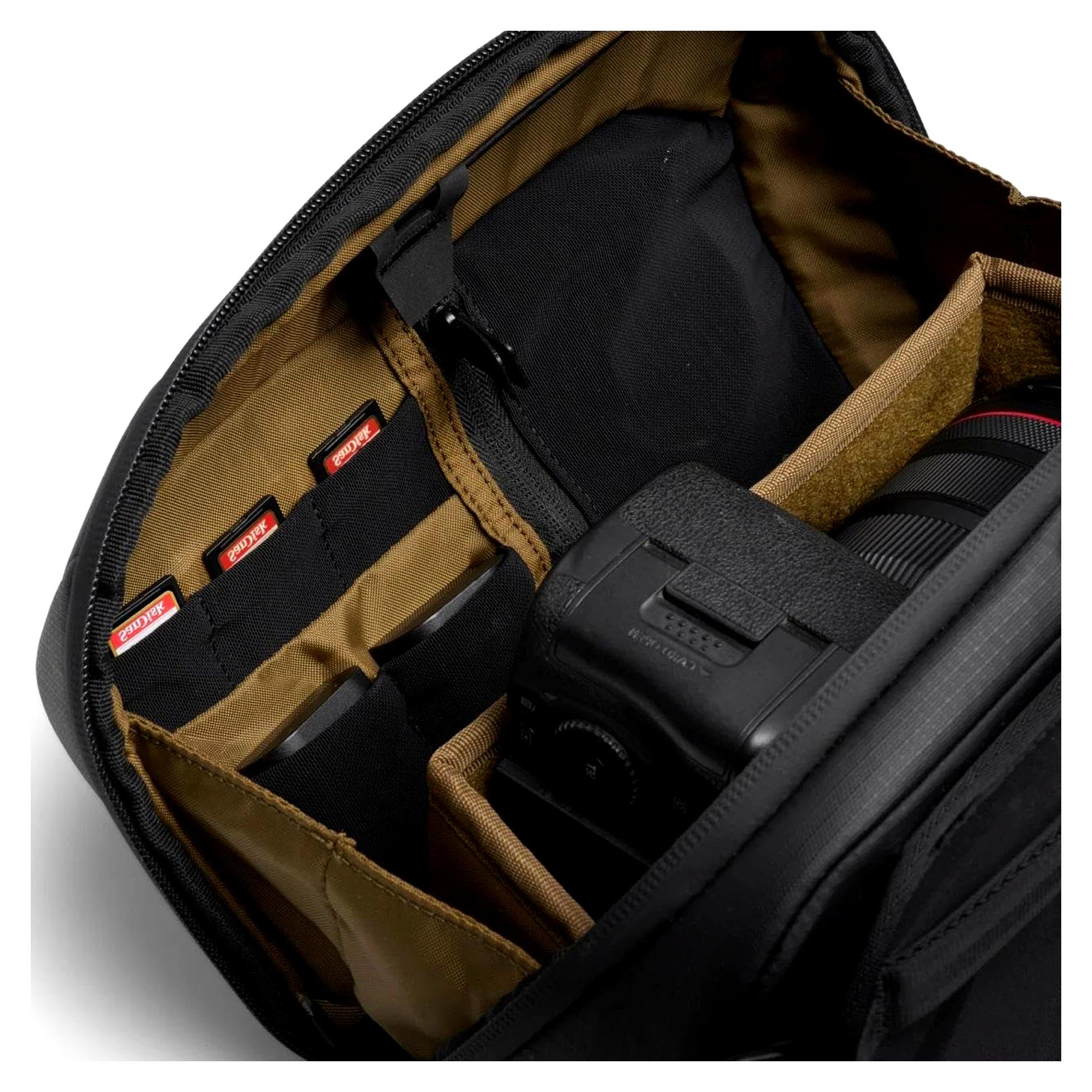
Kamera Sling Bag 5L - Kompakte Umhängetasche für DSLR und Systemkameras, entwickelt mit Peter McKinnon, wetterfest und mit Schnellzugriff, ideal für Straßenfotografie und ReisenDie XS-Version mit einem Volumen von 5L (ca. 14 × 28 × 18 cm) eignet sich hervorragend für kompakte Digitalkameras oder minimalistische Setups und ist auch in 8L und 13L erhältlich. Diese Tasche, die in Zusammenarbeit mit Peter McKinnon entworfen wurde, vereint Funktionalität und Ästhetik und bietet sicheren und griffbereiten Schutz für Kamera und Objektive auf kleinem Raum. Wasserabweisende Materialien und stabile Reißverschlüsse schützen die Ausrüstung bei jedem Wetter. Kompakt genug für den Alltag und robust genug für Abenteuer, ist sie ideal für Fotografen, die Wert auf Mobilität, schnellen Zugriff und clevere Organisation legen. Trotz ihrer kompakten Größe ist sie bis ins Detail durchdacht und eignet sich für Profis und Hobbyfotografen, die unterwegs auf nichts verzichten möchten - schlank, sicher und praktisch.402,95 €*Versand: 0,00 €Sichere Weiterleitung zum Anbieter
-
VEVOR Waffenschrank Gewehrschrank mit Schnellzugriff & 3 Pistolenfächern & verstellbaren Halterungen, Langwaffenschrank Gewehrtresor mit Fingerabdruck- und Passwortsperre, SchwarzVEVOR Waffenschrank Gewehrschrank mit Schnellzugriff & 3 Pistolenfächern & verstellbaren Halterungen, Langwaffenschrank Gewehrtresor mit Fingerabdruck- und Passwortsperre, Schwarz Große Kapazität Smart Lock 150° Öffnung Aufbruchschutz Diebstahlschutzdesign Einfacher Zugriff Oberes Staufach: H x T x B: 7,8 x 12,2 x 17,5 Zoll / 198 x 310 x 445 mm, Unteres Staufach: H x T x B: 44,1 x 12,2 x 17,5 Zoll / 1120 x 310 x 445 mm, Türöffnungswinkel: 150°, Befestigungslöcher: 6 auf der Rückseite, Produktgewicht: 65,2 lbs / 29,6 kg, Türtiefe: 1,57 Zoll / 40 mm,Artikelmodellnummer: SS-201QG, Verriegelungsbolzen: 3, Durchmesser 20 mm, Produktabmessungen: 15,7 x 17,7 x 55,1 Zoll / 400 x 450 x 1400 mm243,10 €*Versand: 0,00 €Sichere Weiterleitung zum Anbieter
-
Autel Smart Controller V3, 7,9 Zoll Display, 2000 Nits, 4,5 Std. Akkulaufzeit, 128 GB SpeicherAutel Smart Steuergerät V3 das 7,9-Zoll-Display des Smart Controller V3 mit einer Helligkeit von 2000 Nits ist auch bei direkter Sonneneinstrahlung gut sichtbar. Die SkyLink 2. Ein angepasstes Android-System ermöglicht zusätzliche Flexibilität mit Apps von Drittanbietern, und die Schutzart IP43 sorgt für eine wetterunabhängige Leistung. Das eingebaute Display ist doppelt so hell wie das des nächstbesten Wettbewerbers und viermal heller als ein herkömmlicher Handybildschirm. das 7,9-Zoll-QHD-Display verfügt über Blendschutzschichten und bietet auch bei direkter Sonneneinstrahlung klare Sicht. Ultra-HD (2048x1536) sorgt für klare Sicht im direkten Sonnenlicht. Die integrierte True-Tone-Technologie passt den Weißabgleich des Displays dynamisch an und bietet dem Piloten in jeder Lichtumgebung ein optimales Seherlebnis. 2.7K 30p Videoauflösung ist bis zu 1 km verfügbar und 1080p HD Video ist Standard bei einer Übertragungsreichweite von 1 km bis 8 km4,5 Stunden ultralange Akkulaufzeit Der 51747,41 €*Versand: 0,00 €Sichere Weiterleitung zum Anbieter
-
Wie lösche ich Schnellzugriff?
Um den Schnellzugriff in Windows zu löschen, musst du zuerst den Datei-Explorer öffnen. Klicke dann auf "Ansicht" in der oberen Menüleiste und wähle "Optionen" aus. Gehe zum Reiter "Allgemein" und klicke unter "Schnellzugriff" auf "Schnellzugriffsansicht löschen". Bestätige die Aktion und der Schnellzugriff wird gelöscht. Du kannst auch einzelne Elemente im Schnellzugriff mit einem Rechtsklick darauf und der Auswahl von "Aus Schnellzugriff entfernen" entfernen. **
-
Wie funktioniert der Schnellzugriff?
Der Schnellzugriff ist eine Funktion, die es Benutzern ermöglicht, häufig verwendete Dateien, Ordner oder Programme schnell und einfach zu öffnen, ohne lange suchen zu müssen. Er basiert auf einem Algorithmus, der die Nutzungshäufigkeit und -muster des Benutzers analysiert, um die relevantesten Elemente anzuzeigen. Der Schnellzugriff lernt also im Laufe der Zeit, welche Dateien oder Programme für den Benutzer am wichtigsten sind. Durch diese personalisierte Vorschau können Benutzer effizienter arbeiten und Zeit sparen. Benutzer können auch manuell Elemente zum Schnellzugriff hinzufügen oder entfernen, um die Funktion weiter anzupassen. **
-
Was ist der Schnellzugriff?
Der Schnellzugriff ist ein Feature, das es Benutzern ermöglicht, häufig verwendete Dateien, Ordner oder Programme schnell und einfach zu öffnen, ohne lange suchen zu müssen. Er befindet sich in der Taskleiste oder im Startmenü und zeigt eine Liste der zuletzt verwendeten Elemente an. Der Schnellzugriff kann auch personalisiert werden, um bestimmte Dateien oder Ordner hinzuzufügen, die man regelmäßig benötigt. Durch die Verwendung des Schnellzugriffs können Benutzer ihre Produktivität steigern und Zeit sparen, da sie nicht jedes Mal den gesamten Dateipfad durchsuchen müssen, um auf ihre wichtigen Dateien zuzugreifen. Insgesamt ist der Schnellzugriff ein praktisches Werkzeug, um den Arbeitsablauf zu optimieren und die Effizienz am Computer zu verbessern. **
-
Wie kann ich Schnellzugriff entfernen?
Um den Schnellzugriff zu entfernen, musst du zuerst den Windows Explorer öffnen. Klicke dann auf den Reiter "Ansicht" in der oberen Menüleiste. Wähle dort die Option "Optionen" aus. Im neuen Fenster klickst du auf den Reiter "Allgemein" und kannst dort unter "Schnellzugriff" die Einstellungen anpassen. Hier kannst du festlegen, dass der Schnellzugriff nicht mehr angezeigt wird. **
Ähnliche Suchbegriffe für Schnellzugriff
-
Indexa 26700 4G-LTE-GSM Mobilfunk-Kamera 3MP Überwachungskamera Mobilfunknetz GK120B4GLTE (4G)-Überwachungskamera mit 3 Megapixel Auflösung, Tag/Nacht-IP-Kamera mit Datenübertragung über 4G-Mobilfunk-Netz oder über LAN. In Metallgehäuse für innen oder außen (IP66), zur Wand- und Deckenmontage, mit 40cm Kabelpeitsche, Reset-Taste sowie RJ45- und 12V DC-Anschluss. Auflösung 2304 x 1296p bei bis zu 15 Bildern/s, mind. Beleuchtung 0,1 Lux (Farbe) / 0,01 Lux (s/w) / 0 Lux (mit IR) mit 4mm Fix-Objektiv (horizontaler Erfassungswinkel 80°), Infrarot-Ausleuchtung (850nm, schwarz/weiß-Bild) bis 20m, Tag/Nacht-IR-Filter. Automatische Weißlicht-Ausleuchtung für Farbbilder bei Dunkelheit bis 10m. Effiziente Videokomprimierung optimiert Bandbreite und Speicherbedarf. Integriertes Mikrofon und Lautsprecher ermöglichen Wechselsprechen über Smartphone-App. Live-Überwachung sowie Aufnahme/Wiedergabe in 3MP bei bis zu 15 Bildern/s. Eine Aufnahme kann automatisch über die Software-Bewegungserkennung (Pixeländerung in Erkennungsbereichen und/oder Erkennen von menschlichen Formen bis 10m Entfernung) gestartet werden. Video und Ton können auf eine microSDHC-/microSDXC-Karte (max. 256GB, UHS-II, U2, A1, V6, nicht im Lieferumfang) aufgenommen werden (mit 2 Sek. Voralarmaufnahme). Die ältesten Aufnahmen werden automatisch überschrieben (Ringspeicher). Automatische Push-Benachrichtigung und / oder Abspielen einer individuellen Audiodatei bei Bewegungserkennung einstellbar. Betrachtung von Live- und gespeicherten Bildern über lokale LAN-Verbindung oder über Internet (4G-Mobilfunk-Netz) vom Smartphone oder Tablet aus möglich. App für iOS (App Store) und Android (Play Store, Google-Version) kostenlos erhältlich (keine Zusage eines Servicelevels). Herunterladen von aufgenommenen Videos in 3MP Auflösung auf Smartphone / Tablet möglich. Für Fernzugriff und Push-Nachrichten ist eine 4G-Internetverbindung über den Einsatz einer kompatiblen und freigeschalteten Nano SIM-Karte mit Datenfunktion erforderlich (4G, nicht im Lieferumfang). Empfohlene Karten: Vodafone und O2. Nicht kompatibel mit Telekom SIM-Karten, sowie andere Provider, welche Benutzername und Passwort in den APN-Einstellungen benötigen. Datenverbrauch max. 2MB pro Min. bei Zugriff. >Plug and Play< - Einrichtung über App. App-Zugriff von bis zu 3 Smartphones/ Tablets gleichzeitig. Live-Ansicht sowie Wiedergabe über PC-Software möglich, Browserzugriff nicht möglich. ONVIF-Standard: 2.6. Bei LAN-Anschluss ist die Verbindung mit Recorder WR105R/M, WR100R/M sowie mit Indexa NVR5xx- und DVRx22S-Serie möglich. Spannungsversorgung: 12V DC über mitgeliefertes Steckernetzgerät mit 2,90m DC-Kabel. Gehäusefarbe: weiß ähnlich RAL 9003. Abmessungen: 72 x 58 x 99mm. Passendes Zubehör: SDKARTE 64GB, SDKARTE 128GB, SDKARTE 256GB, Anschlusskasten AK50 (bietet Platz für Strom-Einspeisung SE01) oder AK208 (bietet Platz für ein Netzgerät ORBIT-12/2000V und ermöglicht die Montage auf Masthalterung MH151), Antennen-Verlängerungskabel DWAK-3M, DWAK-6M sowie DC-Verlängerungskabel DC10 und Netzgerät ORBIT-12/2000V.216,87 €*Versand: 7,10 €Sichere Weiterleitung zum Anbieter
-
Unterstützte KommunikationUnterstützte Kommunikation , Eine Einführung in Theorie und Praxis , Linsen, Tönungen & Folien > Lichter & Leuchten , Auflage: 6. Auflage, Erscheinungsjahr: 20210210, Produktform: Kartoniert, Redaktion: Wilken, Etta, Auflage: 21006, Auflage/Ausgabe: 6. Auflage, Seitenzahl/Blattzahl: 326, Abbildungen: 22 Abbildungen, 10 Tabellen, Themenüberschrift: EDUCATION / Special Education / General, Keyword: Alternative Kommunikation; Nichtsprechende Kommunikation; Spracherwerb, Fachschema: Behinderung / Kinder, Jugendliche~Jugend / Behinderung~Kind / Behinderung~Bildung / Bildungsmanagement~Bildungsmanagement~Management / Bildungsmanagement~Bildungspolitik~Politik / Bildung~Kommunikation (Mensch)~Behindertenpädagogik (Sonderpädagogik)~Behinderung / Pädagogik~Pädagogik / Behinderung~Pädagogik / Sonderpädagogik~Sonderpädagogik~Sozialarbeit~Spracherwerb~Sprachbehinderung~Sprache / Störungen~Sprachstörung - Patholinguistik~Störung (psychologisch) / Sprachstörung, Fachkategorie: Sonderpädagogik, Bildungszweck: für spezielle Lernschwächen, Thema: Optimieren, Warengruppe: HC/Sonderpädagogik, Behindertenpädagogik, Fachkategorie: Bildungsstrategien und -politik, Thema: Verstehen, Text Sprache: ger, UNSPSC: 49019900, Warenverzeichnis für die Außenhandelsstatistik: 49019900, Verlag: Kohlhammer W., Verlag: Kohlhammer W., Verlag: Kohlhammer, W., GmbH, Länge: 231, Breite: 157, Höhe: 20, Gewicht: 497, Produktform: Kartoniert, Genre: Sozialwissenschaften/Recht/Wirtschaft, Genre: Sozialwissenschaften/Recht/Wirtschaft, Vorgänger EAN: 9783170329744 9783170257757 9783170212947 9783170192188 9783170167322, Herkunftsland: DEUTSCHLAND (DE), Katalog: deutschsprachige Titel, Katalog: Gesamtkatalog, Katalog: Lagerartikel, Book on Demand, ausgew. Medienartikel, Relevanz: 0004, Tendenz: -1, Unterkatalog: AK, Unterkatalog: Bücher, Unterkatalog: Hardcover, Unterkatalog: Lagerartikel,32,00 €*Versand: 0,00 €Sichere Weiterleitung zum Anbieter
-
Wo finde ich den Schnellzugriff?
Der Schnellzugriff ist normalerweise ein Feature in Computerprogrammen oder auf Websites, das es Benutzern ermöglicht, häufig verwendete Funktionen oder Dateien schnell und einfach zu finden. In den meisten Programmen befindet sich der Schnellzugriff entweder oben auf der Benutzeroberfläche in Form von Symbolen oder in einem separaten Menü. Auf Websites kann der Schnellzugriff oft in der Navigationsleiste oder als Verknüpfung in der Kopfzeile platziert sein. Wenn du den Schnellzugriff nicht finden kannst, schau am besten in den Einstellungen des Programms oder der Website nach oder suche nach einer Hilfe-Funktion, die dir dabei helfen kann, den Schnellzugriff zu aktivieren oder anzupassen. **
-
Wie deaktiviere ich den Schnellzugriff?
Um den Schnellzugriff zu deaktivieren, musst du zuerst auf das Datei-Explorer-Symbol in der Taskleiste klicken. Anschließend wählst du im Datei-Explorer-Fenster die Registerkarte "Ansicht" aus. Dort klickst du auf "Optionen" und dann auf "Ordner- und Suchoptionen ändern". Im neuen Fenster gehst du zur Registerkarte "Allgemein" und deaktivierst die Option "Zuletzt verwendete Dateien im Schnellzugriff anzeigen". Zum Schluss bestätigst du die Änderungen, indem du auf "Übernehmen" und "OK" klickst. **
-
Wo ist der Ordner Schnellzugriff?
Der Ordner Schnellzugriff befindet sich standardmäßig in der Navigationsleiste des Windows Explorer unter Windows-Betriebssystemen. Du kannst ihn auch über das Startmenü aufrufen, indem du auf das Datei-Explorer-Symbol klickst und dann auf "Schnellzugriff" in der linken Navigationsleiste. Alternativ kannst du auch die Tastenkombination "Windows-Taste + E" drücken, um den Windows Explorer zu öffnen und den Schnellzugriff anzuzeigen. Der Schnellzugriff ist ein praktisches Feature, das dir ermöglicht, häufig verwendete Dateien und Ordner schnell zu öffnen, ohne lange suchen zu müssen. Wenn du den Schnellzugriff anpassen möchtest, kannst du rechtsklicken und die Optionen "Anheften" oder "Entfernen" verwenden. **
-
Wie kann ich Schnellzugriff löschen?
Um den Schnellzugriff zu löschen, musst du zuerst den Datei-Explorer öffnen. Klicke dann auf den Reiter "Ansicht" und wähle die Option "Optionen". Unter dem Reiter "Allgemein" findest du die Einstellungen für den Schnellzugriff. Hier kannst du die Liste der zuletzt verwendeten Dateien und häufig verwendeten Ordner löschen. Klicke einfach auf "Löschen" und bestätige die Aktion. Dadurch wird der Schnellzugriff geleert und du kannst mit einem frischen Start beginnen. **
* Alle Preise verstehen sich inklusive der gesetzlichen Mehrwertsteuer und ggf. zuzüglich Versandkosten. Die Angebotsinformationen basieren auf den Angaben des jeweiligen Shops und werden über automatisierte Prozesse aktualisiert. Eine Aktualisierung in Echtzeit findet nicht statt, so dass es im Einzelfall zu Abweichungen kommen kann. ** Hinweis: Teile dieses Inhalts wurden von KI erstellt.